Mostrando entradas con la etiqueta Switch Cisco Catalyst. Mostrar todas las entradas

junio 27, 2020

Cisco Unified Access Data Plane (UADP) ASIC 2.0


Por Oscar Gerometta

Al introducir los switches Catalyst 9000 hice referencia a que una de sus características distintivas me referí a la introducción en su hardware de los nuevos UADP ASIC 2.0 (UADP - Unified Access Data Plane).

Los switches Cat 9K se basan en estos nuevos circuitos ASIC (Application Specific Integrated Circuit) que agregan flexibilidad a la configuración de los mecanismos de reenvío de tráfico del plano de datos flexibilidad en la asignación de las tablas de información tanto SRAM (Static Random Access Memory) como TCAM (Ternary Content Addressable Memory). 
 
Estas innovaciones convierten a estos ASICs en una excepcional herramienta de hardware ajustable a los requisitos de implementación de cada red. Para esto Cisco ofrece un conjunto de plantillas ya probadas para su adaptación.

La característica destacable de estos circuitos en su versión 1.0 fue la convergencia completa del tráfico cableado e inalámbrico. Este fue el primer ASIC programable que constituyó la base de los switches Catalyst 3650 y 3850.

UADP 2.0


Se trata de la última generación de ASICs.


Entre sus características destacan:
  • 7460 millones de transistores (la versión 1 utilizaba 1300 millones de transistores).
  • Hasta cuadruplica el rendimiento de otro hardware de la industria.
  • Soporta tablas SRAM y TCAM flexibles de 384000 contadores que se adaptan a diferentes implementaciones.
  • Las tablas de búsqueda se intercambian entre diferentes núcleos.
  • Microcontroladores integrados para gestionar cifrado, fragmentación y NetFlow.
  • Soporta hasta 240 Gbps de tráfico agregado.
  • Un búfer de paquetes de hasta 32 MB.
  • Hasta 64000 x2 registros de NetFlow.
Su programabilidad permite incorporar nuevas tecnologías sin necesidad de implementar nuevo hardware y sin sacrificar performance.
 
Entre las mejoras que permiten está la implementación de SD-Access y programabilidad. Una muestra de su flexibilidad ha sido la incorporación de VXLAN sin necesidad de reemplazo de hardware con solamente una actualización del microcódigo. 
 
Estos circuitos (en algunos casos en su versión 1 o 1.1) están presentes en los switches Cisco Catalyst despachados desde 2013.


octubre 07, 2018

Verificación de troncales en switches Catalyst

Verificación de enlaces troncales en switches Catalyst

Por Oscar Gerometta

La operación y mantenimiento de enlaces troncales en switches Cisco Catalyst, respecto de su operación específica como troncal, requiere también de herramientas a nivel del sistema operativo que permiten verificar y monitorear la operación de los enlaces troncales que operamos.
 
En este sentido Cisco IOS y Cisco IOS XE proporcionan una serie de comando show que aplican a este propósito:

  • show interfaces status
  • show interfaces trunk
  • show interfaces switchport

show interfaces status

Se trata de un comando poco utilizado en el monitoreo de enlaces troncales que proporciona una rápida visibilidad de cuáles son los puertos que se encuentran operando en modo troncal.
 
No da mayor información sobre la operación.

Switch> show interfaces status

 Port   Name     Status     Vlan      Duplex Speed Type
 Fa0/1           disabled   routed      auto  auto 10/100BaseTX
 Fa0/2           disabled   routed      auto  auto 10/100BaseTX
 Fa0/3           disabled   routed      auto  auto 10/100BaseTX
 Fa0/4           disabled   routed      auto  auto 10/100BaseTX
 Fa0/5           disabled   routed      auto  auto 10/100BaseTX
 Fa0/6           connected  10        a-full a-100 10/100BaseTX
 Fa0/7           connected  10        a-full a-100 10/100BaseTX
 Fa0/8           connected  200       a-half a-100 10/100BaseTX
 Fa0/9           connected  trunk     a-full a-100 10/100BaseTX
 Fa0/10          disabled   routed      auto  auto 10/100BaseTX
 Fa0/11          disabled   routed      auto  auto 10/100BaseTX
 Fa0/12          disabled   routed      auto  auto 10/100BaseTX
 [se omiten líneas]

show interfaces trunk

 Este comando permite verificar múltiples elementos de la operación de los enlaces troncales:

  • Modo en que el puerto se establece como troncal.
    El puerto puede establecerse como troncal a través de una negociación de DTP o por configuración manual.
    En este caso se indica modo "on", esto es configuración manual en modo troncal.
  • Protocolo de etiquetado de VLANs utilizado.
    En el ejemplo de abajo es 802.1Q
  • Estado operativo del puerto.
    En el ejemplo el estado es "trunking".
  • VLAN nativa definida en el puerto.
    En nuestro ejemplo, la VLAN 99.
  • VLANs permitidas en ese puerto troncal.
    En el ejemplo son las VLANs 10 y 99.
  • VLANs permitidas y activas en ese troncal. Puede ocurrir que en un enlace troncal una VLAN esté permitida pero no se encuentre creada en el switch, con lo que estará permitida pero no activa. Es el caso habitual de puertos con configuración por defecto que tienen todas las VLANs posibles permitidas, pero activas solamente las que están creadas en el switch.
    En el ejemplo son las VLANs 10 y 99.
  • VLANs que en este enlace troncal están en modo forwarding (el troncal es parte de la topología activa de STP) y por lo tanto están permitiendo el tráfico de esa VLAN.
    En este ejemplo ambas VLANs utilizan este enlace troncal para el reenvío de tráfico. No hay VLANs bloqueadas.
Switch# show interfaces trunk
Port        Mode    Encapsulation    Status    Native vlan
Gi0/1       on      802.1q           trunking  99

Port        Vlans allowed on trunk
Gi0/1       10,99

Port        Vlans allowed and active in management domain
Gi0/1       10,99

Port        Vlans in spanning tree forwarding state and not pruned

Gi0/1       10,99

Si se indica un puerto específico muestra solamente la información correspondiente a ese puerto. Si no se indica un puerto, muestra todos los puertos troncales del dispositivo.
 
En el caso del ejemplo el switch tiene un solo puerto troncal.


show interfaces switchport

El comando nos permite verificar el estado operativo del puerto en cuanto a su operación en capa 2.

  • Modo administrativo: Muestra la configuración realizada en el puerto.
    En este caso se ha configurado como troncal estáticamente utilizando el comando switchport mode trunk.
  • Modo operativo: Muestra el modo en que el puerto está operando. Cuando se utiliza DTP muestra el resultado de la negociación del protocolo.
    En este caso el modo en que está operando es troncal.
  • Encapsulación administrativa: Refiere a la configuración de encapsulación del puerto.
    En el ejemplo, está configurado para operar utilizando IEEE 802.1Q que es el protocolo por defecto y el único disponible en este caso.
  • Encapsulación operativa: Es la encapsulación que de hecho se está utilizando en el enlace.
    En este caso es 802.1Q.
  • Negociación: Indica si está operativa la negociación de DTP en el puerto.
    En el ejemplo muestra que la negociación está activa.
  • VLAN en modo acceso: Es la VLAN en la cual se colocará el puerto en caso de estar operando en modo acceso si no se indica otra cosa.
  • VLAN nativa en modo troncal: Es la VLAN que se asume como VLAN nativa en caso de que el puerto esté operando en modo troncal, si no se indica otra cosa.
  • Voice VLAN: Indica si se ha definido una VLAN de voz en ese puerto, y en caso de que se haya definida cuál es el ID de VLAN.
    En el caso del ejemplo no hay VLAN de voz definida.
  • A continuación se presenta la información correspondiente a la definición de private VLANs.
Switch# show interfaces GigabitEthernet1/0/1 switchport
 Name: Gig0/1
 Switchport: Enabled
 Administrative Mode: trunk
 Operational Mode: trunk
 Administrative Trunking Encapsulation: dot1q
 Operational Trunking Encapsulation: dot1q
 Negotiation of Trunking: On
 Access Mode VLAN: 1 (default)
 Trunking Native Mode VLAN: 1 (default)
 Voice VLAN: none
 Administrative private-vlan host-association: none
 Administrative private-vlan mapping: none
 Administrative private-vlan trunk native VLAN: none
 Administrative private-vlan trunk encapsulation: dot1q
 Administrative private-vlan trunk normal VLANs: none
 Administrative private-vlan trunk private VLANs: none
 Operational private-vlan: none
 Trunking VLANs Enabled: ALL
 Pruning VLANs Enabled: 2-1001
 Capture Mode Disabled
 Capture VLANs Allowed: ALL

 Protected: false
 Appliance trust: none

Mensaje CDP


Cuando hay diferencia en la definición de la VLAN nativa entre los 2 puertos que componen un enlace troncal, no hay un mensaje de error directo del puerto; sin embargo en los switches Catalyst que tienen activo CDP, la diferencia de configuración entre ambos extremos del troncal genera un mensaje de evento CDP que indica esa falta de coincidencia.

*Mar 1 06:45:26.232: %CDP-4-NATIVE_VLAN_MISMATCH: Native VLAN mismatch discovered on GigabitEthernet0/1 (2), with S2 GigabitEthernet0/1 (99).

El mensaje indica que:
  • El puerto GigabitEthernet0/1 de este switch utiliza la VLAN 2 como VLAN nativa.
  • El puerto GigabitEthernet0/1 del switch vecino (S2) utiliza la VLAN 99 como VLAN nativa.
Esta diferencia de configuración genera el mensaje "NATIVE VLAN MISMATCH".

Tomado de: http://librosnetworking.blogspot.com/2018/09/verificacion-de-enlaces-troncales-en.html

Otros post sobre el tema

septiembre 23, 2018

Enlaces troncales en switches Cisco Catalyst


Por Oscar Gerometta

Configuración de enlaces troncales en switches Catalyst

Respecto de la implementación de VLANs y enlaces troncales, los switches Cisco Catalyst presentan varias definiciones por defecto que debemos tener presentes:

  • Por defecto está creada la VLAN 1, y todos los puertos del switch están asignados a esa VLAN 1.
  • La VLAN 1 es la VLAN de gestión (management) por defecto, y la VLAN nativa por defecto en los enlaces troncales.
  • En la mayoría de los switches en la actualidad no es necesario definir un protocolo de etiquetado de tramas ya que se asume por defecto IEEE 802.1Q. Sin embargo, si el dispositivo soportara ISL, no hay encapsulación por defecto y se debe especificar.
  • Cuando se define un enlace como troncal, por defecto, en ese enlace están permitidas todas las VLANs que se encuentran creadas en el switch.
  • Todos los puertos del switch implementan por defecto DTP para definir dinámicamente si operan en modo acceso o modo troncal.

Configuración básica del troncal

En primer lugar debemos tener presente que un troncal es un enlace que conecta 2 puertos de 2 switches diferentes, que son independientes entre sí. Por lo tanto es esencial que la configuración de ambos puertos sea compatible ya que se configuran de modo independiente.

Switch(config)#interface fastethernet 0/1
Switch(config-if)#shutdown

  • En los manuales de procedimiento se aconseja desactivar la interfaz antes de iniciar propiamente la configuración del puerto para evitar que los procesos de autonegociación estén negociando permanentemente mientras cambiamos la configuración.
Switch(config-if)#switchport trunk encapsulation dot1q
  • El comando define el protocolo de etiquetado de etiquetas que utilizará al operar en modo troncal.
  • No todas las plataformas permiten variar la encapsulación por defecto que se utiliza en los enlaces troncales. En aquellos dispositivos que solamente soportan IEEE 802.1Q este comando no está disponible.
Switch(config-if)#switchport mode trunk
  • Coloca el puerto en modo troncal.
  • Utilizará el protocolo de etiquetado de trama especificado con el comando anterior. Si el comando no está disponible, utilizará por defecto IEEE 802.1Q
  • Todas las VLANs creadas en el switch están permitidas en el enlace.
  • Al utilizar 802.1Q hay siempre una VLAN nativa, y en este caso la VLAN nativa por defecto es la VLAN 1.
Switch(config-if)#no shutdown
  • Terminada la configuración es necesario activar nuevamente el puerto.

Buenas prácticas sugeridas

En este caso se trata de prácticas de configuración sugeridas, no obligatorias, que apuntan a mejorar la seguridad o performance de la red.

1. Desactivar DTP

DTP es el protocolo que negocia, en los swtiches Catalyst, el modo de operación del puerto (troncal o acceso). 

Esto permite que, por ejemplo, un enlace entre 2 switches negocie automáticamente como troncal sin necesidad de intervención del Administrador.
 
DTP está activo por defecto en todos los puertos de los switches Catalyst.
 
Dado que este protocolo permite que un enlace podría negociar sin intervención alguna como troncal, y que ese troncal permitiría por defecto el tráfico de todas las VLANs existentes, DTP es un potencial riesgo de seguridad. De alli que se recomienda desactivarlo.

Switch(config-if)#switchport nonegotiate

  • El comando suprime toda negociación de DTP en el puerto.
  • Este comando es necesario aún cuando el puerto sea colocado manualmente en modo acceso o troncal, ya que el protocolo sigue activo.
  • Esto hace necesario que el otro extremo del enlace también sea configurado manualmente como troncal.
2. Cambiar la VLAN nativa

Todo enlace troncal 802,1Q tiene una VLAN nativa o untagged.
 
En los switches Catalyst la VLAN nativa en los puertos troncales 802.1Q es por defecto la VLAN 1.
 
Dado que la VLAN nativa puede ser aprovechada por un potencial atacante para "saltar" la división de VLANs en la red, se sugiere cambiar la VLAN nativa a otra VLAN en la que no se coloquen puertos de acceso, preferentemente una VLAN que esté en desuso.

Switch(config-if)#switchport trunk native vlan 999

  • Tenga presente que la VLAN nativa debe coincidir en ambos extremos del enlace.
  • Una disparidad en la definición de la VLAN nativa en ambos extremos no genera mensajes de error.
    En el caso de switches Catalyst CDP generará un mensaje de evento 
    CDP-4-NATIVE_VLAN_MISMATCH: Native VLAN mismatch discovered on... que puede visualizarse en el puerto consola o en el registro de eventos.
3. Restricción de las VLANs transportadas en el enlace troncal

Al activar un enlace troncal, por defecto se permite el transporte de todas las VLANs existentes a través de ese enlace troncal.
 
En algunos casos el diseño de la red requiere restringir las VLANs que se transportan en algunos troncales. Cuando no es así se sugiere, como buena práctica, que se limite las VLANs permitidas a solamente las necesarias.
 
Esto se hace permitiendo solamente las VLANs deseadas con lo que automáticamente quedan excluidas todas las VLANs que no son explíticamente permitidas.

Switch(config-if)#switchport trunk allowed vlan 2-10,20,30

  • De este modo se restringe el troncal exclusivamente a las VLANs que se declaran en el comando. En este caso es el rango de VLANs que va desde la 2 hasta la 10, y además las VLANs 20 y 30.
  • Todas las demás VLANs están excluidas de este enlace troncal.
Switch(config-if)#switchport trunk allowed vlan remove 5
  • Este comando remueve de las VLANs permitidas en el enlace, exclusivamente aquellas que se especifican en el comando. En este caso remueve la VLAN 5 del grupo de VLANs permitidas.
  • Si se aplica en un troncal que está operando con valores por defecto, el resultado será que siguen estando permitidas todas las VLANs salvo aquellas que se indiquen específicamente.
Switch(config-if)#switchport trunk allowed vlan add 40
  • Este comando agrega a las VLANs permitidas en el troncal aquella que se indica específicamente en el comando.
  • ATENCIÓN: Si se intenta agregar una VLAN sin el keyword "add" el resultado será que se sobrescribirán las VLANs permitidas y quedarán como permitidas solamente aquellas que se están especificando en el comando.

Procedimiento de configuración de troncales

1. Ingrese al modo de configuración de la interfaz.
2. Desactive la interfaz.
3. Selecciona la encapsulación a utilizar (si corresponde).
4. Coloque la interfaz en modo troncal.
5. Desactive DTP
6. Modifique la VLAN nativa.
7. Restrinja las VLANs permitidas en el enlace troncal.
8. Reactive la interfaz.

Tomado de: http://librosnetworking.blogspot.com/2018/09/configuracion-de-enlaces-troncales-en.html

octubre 27, 2017

Comandos de configuración de interfaces en dispositivos Cisco - Actualización


Por Oscar Gerometta
 
Continuando con la revisión de las publicaciones más visitadas en estos años la siguiente es esta. Escrita también durante el primer año de este blog, es la segunda más visitada, con lo que también supongo que su información es útil para muchos y por lo tanto también decidí revisarla y actualizarla.
 
Este es el resultado.

Durante el proceso de configuración de dispositivos de infraestructura llega siempre el momento de realizar o modificar la configuración de una interfaz o varias interfaces. En este sentido es fundamental que tengamos en cuenta algunos comandos Cisco IOS claves, que son comunes a todas las interfaces de los dispositivos Cisco IOS.

Ante todo, todos los comandos relacionados con la configuración de las interfaces de dispositivos IOS se ejecutan en el modo configuración de interfaz:

Router#configure terminal
Router(config)#interface [tipo] [módulo/interfaz.subinterfaz]

Un ejemplo:
Router(config)#interface GigabitEthernet 0/0

De esta forma se ingresa al modo de configuración de la interfaz tanto de routers como switches o firewalls Cisco.
 
Es necesario indicar la interfaz que se desea configurar o crear, según sea el caso.

Alternativamente, cuando debemos realizar la configuración de un grupo de interfaces de igual tipo y con los mismos parámetros (algo habitual en el caso de los switches) se puede utilizar el comando interface range:

Switch(config)#interface range FastEthernet 0/1 - 10
Switch(config-if-range)#_


Una vez en el modo configuración de interfaz se puede consultar el listado de comandos disponibles utilizando el comando de ayuda habitual: ? debemos tener presente que la lista de comandos que se genera varía de acuerdo al tipo de interfaz, la plataforma y la versión de IOS de que se trate.
 
En esta lista de comandos, algunos de los básicos son:

Router(config-if)#no shutdown
 
Las interfaces de los routers Cisco IOS tienen sus interfaces inactivas por defecto por lo que requieren ser activadas por configuración para que sean operativas.
 
Los switches Cisco Catalyst, en cambio, tienen todas sus bocas activas por defecto, motivo por el cual se sugiere que aquellas que no sean utilizadas sean desactivadas por configuración.
 
Para que una interfaz sea activa debe encontrarse en estado up/up, para lo cual en el caso de los routers es necesario que los puertos sean habilitados manualmente por el administrador utilizando el comando:

Router(config-if)#no shutdown

Al hacer copias de respaldo de los archivos de configuración es preciso recordar que este comando no se guarda en el archivo de configuración por lo que es conveniente editar esos archivos para agregar este comando en cada interfaz para facilitar que los puertos sean inmediatamente operativos cuando se haga una restauración de esa configuración.

Router(config-if)#ip address x.x.x.x x.x.x.x
 
Este comando que permite asignar una dirección IPv4 a una interfaz. El comando requiere que se ingrese tanto una dirección IPv4 como una máscara de subred, de lo contrario devolverá un mensaje de comando incompleto.

Router(config-if)#ip address 172.16.15.1 255.255.255.0

Una variante posible es activar el cliente DHCP de IOS en la interfaz de modo que obtenga una dirección IPv4 utilizando el protocolo DHCP:
Router(config-if)#ip address dhcp


Router(config-if)#ipv6 enable
Cuando se trata de implementar redes IPv6 este comando activa el protocolo enrutado en la interfaz.
 
Consecuencia inmediata de la activación del protocolo es la generación automática en la misma interfaz de la dirección IPv6 link-local (FE80::/10) correspondiente, utilizando EUI-64 para derivar la porción de nodo.
 
Cuando se ha de configurar una dirección IPv6 unicast global o unique-local este comando es opcional ya que al configurar la dirección se activa automáticamente el protocolo en la interfaz.


Router(config-if)#ipv6 address xxxx::/XX
Comando que permite asignar una dirección IPv6 a una interfaz.
 
Con diferentes variantes permite definir una dirección completamente estática o asignar solamente un prefijo de red y requerir que el ID de nodo se asigne automáticamente utilizando EUI-64. 

Requiere la identificación de la longitud del prefijo que identifica el segmento de red al que pertenece la interfaz.

Router(config-if)#ipv6 address 2001:db8:1:1::1/64
Router(config-if)#ipv6 address 2001:db8:1::/64 eui-64
Router(config-if)#ipv6 address FE80::1 link-local
En este caso también es posible activar el cliente dhcpv6 a la asignación de IPv6 utilizando la autoconfiguración stateless propia del protocolo.

Router(config-if)#ipv6 address autoconfig
Router(config-if)#ipv6 address dhcp


Router(config-if)#description
Si bien la incorporación de una descripción a la interfaz es un feature opcional es un recurso importante a tener en cuenta para facilitar la identificación de interfaces y las tareas de diagnóstico y resolución de fallos. La inclusión de una descripción clara y precisa ahorra tiempo y simplifica tareas futuras.
 
La forma de agregar una descripción en la configuración es la siguiente:
 
Router(config-if)#description LAN de ventas
 
También se puede agregar información de referencia tal como:

Router(config-if)#description enlace Eth con Acme soporte 0800-444-4444

Este tipo de anotaciones o referencias es de utilidad para facilitar tareas de resolución de problemas.


Router(config-if)#bandwitdh
Este es también un comando opcional pero necesario ya que es utilizado por diferentes algoritmos de cálculo que utiliza el sistema operativo. 

Entre ellos el algoritmo de aquellos protocolos de enrutamiento que utilizan el ancho de banda para sus cálculos de métrica, los algoritmos de asignación de recursos (QoS), los cálculos de nivel de utilización de las interfaces.
 
Es importante tener en cuenta que este comando declara el ancho de banda en Kbits. Los valores por defecto son diferentes en interfaces LAN o WAN.
 
En interfaces Ethernet se toma como valor BW la velocidad a la que ha negociado la interfaz cuando está habilitada la autonegociación, o la velocidad definida en el puerto cuando se ha optado por una configuración estática. 
 
En interfaces seriales el valor por defecto es el correspondiente a una interfaz E1: 1544 Kb.

Router(config-if)#bandwidth 1024

El valor efectivamente en uso en cada interfaz puede ser consultado utilizando el comando show interfaces.


Router(config-if)#duplex auto
Router(config-if)#speed auto

Se trata de comandos relacionados con las interfaces de la familia Ethernet de routers y switches.
 
Estos son dos comandos de suma importancia, ya que los valores de operación de ambos extremos de un enlace deben coincidir y en definitiva determinan la operación y performance de un segmento de red.
 
Por ejemplo, para configurar una interface como Fastethernet en modo full dúplex:

Router(config-if)#speed 100
Router(config-if)#duplex full

Los valores de velocidad (speed) posibles dependen del hardware del dispositivo.  En general, por defecto, las interfaces están en modo autosensitivo:

Router(config-if)#speed auto
Router(config-if)#duplex auto


Switch(config-if)#switchport xxxxx
Se trata de un comando propio de switches (no en routers), que permite colocar definir características de operación de puertos que operan en capa 2. De este comando dependen diferentes prestaciones: enlace troncal o de acceso, port-security, etc.
 
Por ejemplo, para configurar una interfaz en modo acceso o troncal:

Switch(config-if)#switchport mode access
Switch(config-if)#switchport access vlan 14
Switch(config-if)#switchport mode trunk

También se utiliza este comando en switches capa 3 para definir un puerto específico como puerto capa 2 o capa 3. Por ejemplo, para que un puerto comience a operar como interfaz ruteada:

Switch(config-if)#no switchport


Tomado de: http://librosnetworking.blogspot.com/2017/10/comandos-de-configuracion-de-interfaces.html

abril 25, 2017

Que es el Power over Ethernet? (PoE)


Por Oscar Gerometta


Una tecnología a la que no prestamos siempre la debida atención es la que popularmente denominamos de modo genérico PoE.
 
Es decir, el suministro de alimentación eléctrica a través del cableado Ethernet tradicional (UTP).
 
Hoy ya no lo podemos considerar un "opcional" que puede o no estar presente en un switch corporativo. Teléfonos, cámaras IP, access points e incluso terminales pueden recibir su suministro de energía a través del cableado de red. Y este "pueden" toma mayor fuerza cuando consideramos que para el despliege de dispositivos conectados puede ser suficiente el cableado de datos y que por lo tanto no exigiría despliegue de tendido eléctrico.
 
El tema es que no todo PoE es PoE.
 
Es decir... lo que llamamos genéricamente PoE es un conjunto de tecnologías diferentes, cada una de las cuales da prestaciones específicas y diferentes.
 
En dispositivos Cisco hay al menos 5 categorías que debemos considerar:

  • Inline Power
  • PoE (IEEE 802.3af)
  • Enhanced PoE
  • PoE+ (IEEE 802.3at)
  • Universal PoE
 

Paso a continuación a revisar cada una de estas opciones.

Cisco Inline Power

  • Pre-estándar propietario de Cisco.
  • Proporciona hasta 6,3 Watts por puerto.
  • Diseñado para dar soporte a teléfonos IP como los Cisco 7906G, 7911G, 7941G, etc.

IEEE 802.3af (PoE)

  • Primer estándar definido por la IEEE en el junio de 2003.
  • Proporciona hasta 15,4 W por puerto.
  • Son 12,95 W al dispositivo considerando la pérdida de 100 m. de UTP.
  • Utiliza solamente 2 pares del cable UTP categoría 5e.
  • Permite dar alimentación eléctrica a  teléfonos 7941G-GE, 7985G y access points.

Enhanced PoE

  • Extensión del estándar 802.3af propietaria de Cisco.
  • Proporciona hasta 20 W por puerto.

IEEE 802.3at (PoE+)

  • Nuevo estándar presentado por la IEEE en el año 2009.
  • Proporciona hasta 30 W por puerto.
  • Son 25,5 W al dispositivo considerando la pérdida de 100 m. de UTP.
  • Utiliza solamente 2 pares del cable UTP categoría 5e.
  • Extiende la posibilidad de suministro eléctrico a access points 802.11n, cámaras de seguridad, etc.

Universal PoE

  • Desarrollo propietario presentado por Cisco en el año 2011.
  • Proporciona hasta 60 W por puerto.
  • Son 51 W al dispositivo considerando la pérdida de 100 m. de UTP.
  • Utiliza los 4 pares del cable UTP categoría 5e.
  • Puede implementarse en sistemas cableados estándar que soportan 802.3at.
  • Soporta la alimentación eléctrica de switches Catalyst compactos, sistemas de telepresencia personales, etc.

Más allá de la variante de PoE que implemente cada switch, es importante considerar la capacidad de alimentación eléctrica del dispositivo ya que no depende exclusivamente de la cantidad de puertos con capacidad PoE, sino también de la fuente de alimentación eléctrica implementada.

Tomado de: http://librosnetworking.blogspot.com/2017/04/power-over-ethernet.html

abril 01, 2016

Conozca el Cisco Catalyst 6800 Series


El Switch Cisco Catalyst serie 6880-X es un Switch de agregación fijo que provee las mejores características de los switches Cisco 6500 en un equipo de factor de forma pequeño. Esta plataforma de primera clase ofrece escalabilidad y flexibilidad con el conjunto de características Cisco Catalyst 6500.

Esta plataforma, lista para 40G/100G es ideal para quienes desean introducir los servicios 10G en el Backbone de un campus pequeño o mediano.

Esta plataforma única ofrece densidad de puertos 10G, funcionalidad MPLS/VPLS con tamaños de tablas grandes (con entradas FIB de hasta 2M) y las mejores características en mas de 15 años.

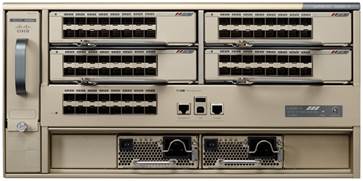
 El Cisco Catalyst 6880-X - Foto: Cisco.com

Con una suite completa de L2/L3, virtualización, seguridad, multicast, IPv6, visibilidad de aplicaciones,operaciones inteligentes y servicios de medios enriquecidos, el Cisco Catalyst 6800-X proveen una cantidad de características sin precedentes desde el primer día.

Esta plataforma también funciona sobre la misma arquitectura que el Motor supervisor 2T del Cisco Catalyst 6500 y en consecuencia ofrece estabilidad con un software de sistema operativo garantizado.


El chasis del Cisco Catalyst 6800-X Series ofrece resiliencia integrada proporcionando ventiladores redundantes N+1, fuentes de poder redundantes 1+1 y soporte para Sistemas de Switching Virtual (VSS), en consecuencia se minimiza el tiempo de caídas de la red y asegura la productividad de los trabajadores, la satisfacción del cliente y la rentabilidad.

El Switch Cisco Catalyst 6880-X Series ofrece beneficios y características primarias que incluyen:

  • Escalabilidad de plataforma: La plataforma soporta una capacidad de slot de hasta 220Gbps por tarjeta de puertos. Soporta hasta 2Tbps de capacidad de conmutación la cual puede duplicarse hasta 4Tbps con tecnología VSS.
  • Seguridad: Soporte para Cisco TrustSec (CTS), soporte para proveer cifrado IEEE 802.1AE MACsec y ACLs basadas en roles, soporta CoPP para prevenir ataques de DoS y Cisco ISE para salvaguardar y administrar la seguridad de extremo a extremo para toda la empresa.
  • Virtualización: Un conjunto comprensivo de características de Virtualización, incluyendo L2/L3 VPN, MPLS completo, EVN, aplicaciones compatibles con VRF para NAT Netfrow, GRE para v4/v6, extensiones L2 para VPLS, etc. para segmentar diferentes grupos de usuarios y cumplir los requerimientos de QoS y seguridad en cada uno de estos grupos.
  • Visibilidad y Control de Aplicaciones (AVC): Soporta el monitoreo avanzado de aplicaciones como Netflow Muestreado y Flexible para monitoreo de aplicaciones escalable e inteligente.
  • Operaciones inteligentes: El Cisco Catalyst 6880-X soporta Catalyst Instant Access, el cual permite un acceso constante del cliente para actuar como una tarjeta de línea remota para el Cisco Catalyst 6880-X, como también el Smart Install Director el cual provee una instalación de Switches de acceso automatizado (Zero-touch).
  • Alta disponibilidad: Dos Switches Cisco Catalyst 6880-X Series pueden ser combinados en un VSS. Además de la alta disponibilidad VSS, provee facilidad de operación a través de un solo punto de administración eliminando la necesidad de usar un Protocolo de Enrutamiento de Primer Salto (FHRP) y eliminando la necesidad de que sea el STP el que restaure la falla en un enlace.

Escalable


Ayuda a garantizar que el campus esté listo para los servicios Ethernet de 10/40/100 Gigabit con la mayor capacidad de Slot y de Switching del Catalyst 6800. La serie 6800 ofrece la mayor densidad de puertos 10 Gigabit Ethernet que: 
  • Incluyen MPLS avanzado corporativo, Servicios de LAN virtual privada (VPLS) y funcionalidad Multicast.
  • Soporta interfaces de diferentes velocidades para una migración fácil desde 1 Gigabit Ethernet hacia servicios de mayor velocidad

El Cisco Catalyst 6807-XL puede  escalar hasta 880 Gb por slot y hasta una capacidad de conmutación de 11.4 Tbps (Full-duplex). Para un campus mediano los Switches Cisco Catalyst 6880-X proporcionan escalabilidad con ocho puertos 10 Gigabit o veinte puertos de 40 Gigabit ethernet.


Construido para programabilidad

Los Switches Catalyst 6800 soportan las herramientas SDN (Software-defined networking) gracias al Cisco One Platform Kit (onePK). Usted puede construir aplicaciones fácilmente para automatizar operaciones y crear servicios a través del Campus.

La Serie 6800 de Switches también soportan las interfaces industriales estandar OpenFlow. Usted puede programar estos switches para personalizar servicios como clasificar la red y direccionar el tráfico.


La serie Catalyst 6800 facilita:
  • Disponibilidad de "cinco nueves" (99.999 por ciento) con la tecnología VSS (Cisco Virtual Switching System) - (VSS Quad Supervisot SSO [VS4O])
  • Una sola política con Cisco Identity Services Engine
  • Administración centralizada con Cisco Prime Infraestructure
  • Una red con Cisco Wireless Services Module 2 (WiSM2)
  • Movilidad de dispositivos y roaming con el Cisco Campus Locator/ID Separation Protocol (LISP)

Para simplificar la red, Catalyst 6800:

  • Soporta el Catalyst Instant Access Solution, la cual extiende las características de Backbone a la capa de acceso con una configuración simplificada, administración y consistencia de características.
  • Soporta características de operación inteligente incluyendo CSS, Smart Install y EEM (Embedded Event Manager)
  • Está totalmente integrado con la infraestructura Cisco Prime

Modelos:


-----------------------------------------------------------------------

Tomado de: http://www.networksbaseline.in/2015/12/cisco-6800-catalyst-switch-introduction.html

Traducido por José R. Torrico Gumucio - Cisco Networking Academy Instructor

marzo 29, 2015

Recuperar Switches Cisco Catalyst 2900XL y 3500XL de IOS perdido o corrupto

Nota.- Este articulo es una copia parcial de http://www.cisco.com/c/en/us/support/docs/switches/catalyst-2900-xl-series-switches/12036-corrupt-or-missing-image.htmll y ha sido traducido por el editor del Blog.

------------------------------------------


Si recibe el mensaje "error loading flash" en un Switch Catalyst esto indica que existe un problema cargando la imagen que está almacenada en la memoria Flash. El archivo de la imagen podría haberse corrompido, puede ser una imagen incorrecta o la imagen podría no estar presente en la memoria Flash. Si el sistema no puede cargar una imagen entonces carga el "boot helper" y muestra el promt (línea de comando) "switch:"  o se queda estancado en un ciclo continuo de reinicio. Si el Switch está en un ciclo continuo de reinicio, use este procedimiento para obtener el mensaje de promt "switch:"

1 - Desconecte el cable de energía
2 - Mantenga presionado el botón "Mode" ubicando en el panel frontal del Switch mientras se vuelve a conectar el cable de energía al equipo. Suelte el botón mode uno o dos segundos despues que el LED encima de "port 1x" ya no esté iluminado.
3 - Ingrese los comandos flash_init  y  load_helper

Este problema ocurre solamente en los switches XL. Si necesita una lista completa de los Switches afectados vea la sección: XL Models, Their Amount of Memory, and Category of Images They Support

Este es un ejemplo de un arranque fallido:
C2900XL Boot Loader (C2900-HBOOT-M) Version 11.2(0.28)SA4, BETA TEST SOFTWARE
    Compiled Fri 06-Nov-98 00:15 by paulines
    starting...
    Base ethernet MAC Address: 00:50:80:39:f8:80
    Xmodem file system is available.
    Initializing Flash...
    flashfs[0]: 175 files, 4 directories
    flashfs[0]: 0 orphaned files, 0 orphaned directories
    flashfs[0]: Total bytes: 3612672
    flashfs[0]: Bytes used: 3113472
    flashfs[0]: Bytes available: 499200
    flashfs[0]: flashfs fsck took 85 seconds.
    ...done Initializing Flash.
    Boot Sector Filesystem (bs:) installed, fsid: 3
    Parameter Block Filesystem (pb:) installed, fsid: 4
    Loading "flash:c2900XL-h2s-mz-120.5-XP.bin"...flash:c2900XL-h2s-mz-120.5-XP.bin: 
    no such file or directory
    
    Error loading "flash:c2900XL-h2s-mz-120.5-XP.bin"
    
    Interrupt within 5 seconds to abort boot process.
    Boot process failed...

Procedimiento para copiar una nueva imagen al Switch

Para copiar una nueva imagen desde ROMmon, siga los siguientes pasos:
  1. Verifique la capacidad de la memoria. Si es que la imagen a ser cargada es mayor que la capacidad de la memoria entonces borre la imagen existente para hacer espacio para la nueva imagen. El comando para borrar la imagen existente es "delete flash: filname" , donde filename es el nombre del archivo a ser borrado. Un ejemplo de este comando sería:
    delete flash:cat2900XL-h2s-mz.112-8.5-SA6.bin
    
  2. Descargue una nueva imagen desde Cisco Software Center (registered Solo usuarios registrados). No descargue una imagen Cisco IOS image with Cluster Management Suite (CMS) files. El protocolo Xmodem transfer es un procedimiento lento y le toma mucho tiempo copiar archivos mas grandes.
  3. Copie la imagen a la memoria Flash usando HyperTerminal de Microsoft Windows, u otro programa de emulación de terminal. El comando en el Switch es copy xmodem: flash:filename , donde filename es el nombre del archivo que ha descargado en el paso anterior. Si usa HyperTerminal, use la opción TRANSFER -- SEND FILE con el protocolo XMODEM. La descarga de XMODEM debería comenzar dentro de los siguientes tres segundos, en otro caso el Switch va a expirar el tiempo de espera. Cuando aparezca el requerimiento de XMODEM use el comando apropiado en el programa de emulación de terminal para iniciar la transferencia. Copie la imagen a la memoria Flash. El comando es  switch: copy xmodem: flash:image_filename .
    Un ejemplo se muestra aqui:
    switch: 
    switch: copy xmodem: flash:c3500XL-c3h2s-mz.120-5.1.XP.bin 
    
    CCC..........................................................................          
    
    (BEGIN XMODEM DOWNLOAD ON TERMINAL SOFTWARE NOW) 
    
    File "xmodem:" successfully copied to "flash:c3500XL-c3h2s-mz.120-5.1.XP.bin"
  4. Luego que la imagen ha sido cargada, arranque la imagen usando el comando boot flash:filname donde filename esel nombre del archivo cargado. Un ejemplo de este comando se muestra aquí:
    boot flash:c2900XL-hs-mz.112-8.6-SA6.bin
-----------------------------------------

Vea el artículo completo aqui: http://www.cisco.com/c/en/us/support/docs/switches/catalyst-2900-xl-series-switches/12036-corrupt-or-missing-image.html

Descargue el PDF desde Cisco.com aqui: http://www.cisco.com/c/en/us/support/docs/switches/catalyst-2900-xl-series-switches/12036-corrupt-or-missing-image.pdf